PIVI & PIVI PRO FAQS
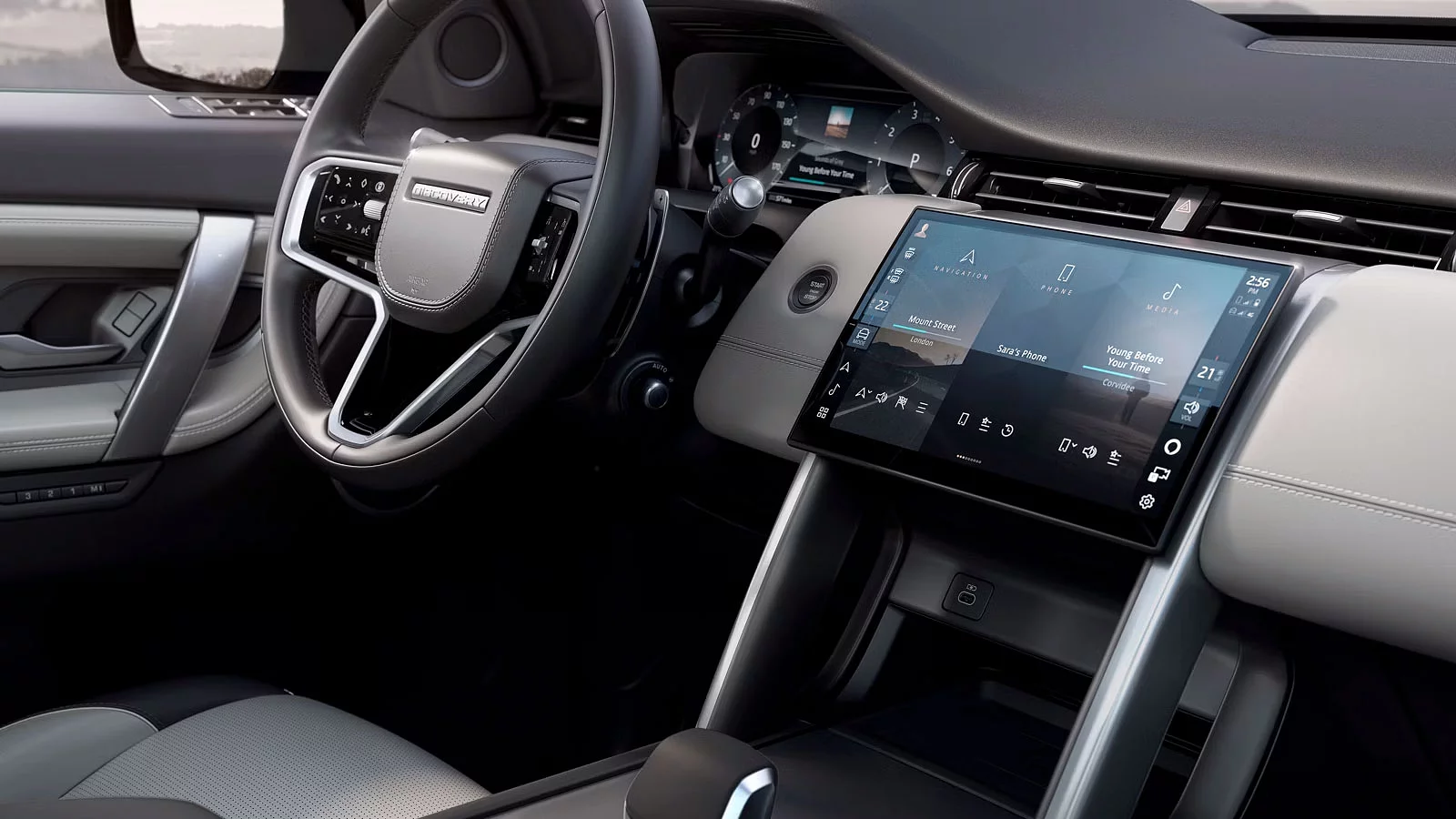
Find svar på vores mest stillede spørgsmål om Land Rovers infotainment og vores tilkoblede tjenester.
SIKKERHED OG BESKYTTELSE
Hvad er Remote?
Remote App’en giver dig mulighed for at forbinde til dit køretøj fra din smartphone. Du kan tjekke bilens status og styre vigtige funktioner på afstand – såsom at låse eller låse bilens døre op, eller forvarme og nedkøle kabinen før din rejse.
Bemærk: Funktioner afhænger af drivlinje, lovgivning og/eller markedstilgængelighed. Kontakt din forhandler for lokale betingelser og fulde vilkår.
Bemærk: Kan downloades via Apple App Store og Google Play til de fleste Android- og Apple iOS-enheder. Land Rover Remote App kræver netværksforbindelse, en kompatibel smartphone, en InControl-konto og et Remote-abonnement. For at fortsætte brugen efter den indledende abonnementsperiode skal du forny abonnementet og betale gældende fornyelsesgebyrer.
Hvilke fordele giver Remote?
Forbind til dit køretøj hvor som helst og når som helst.
- Overvåg nemt bilens rækkevidde
- Hold dig opdateret om bilens sikkerhedsstatus
- Find din bil på et kort
- Spor og administrer kilometertal med en eksportérbar rejsehistorik
Bemærk: Funktioner afhænger af drivlinje, lovgivning og/eller markedstilgængelighed. Kontakt din forhandler for lokale betingelser og fulde vilkår.
Bemærk: Kan downloades via Apple App Store og Google Play. Remote App kræver netværksforbindelse, kompatibel smartphone, InControl-konto og Remote-abonnement.
Kan jeg have én konto og downloade Remote App’en på flere enheder?
Ja. Det er muligt at downloade Remote App’en på flere enheder.
Bemærk: Hver konto skal have sine egne loginoplysninger. Deling af adgangskoder frarådes.
Hvordan kan jeg tjekke bilens status?
Åbn blot Remote App’en for at se bilens status, herunder sidste parkeringsplacering samt aktuelt brændstofniveau eller elrækkevidde. App’en fremhæver eventuelle problemer og guider dig til løsninger.
Bemærk: Funktioner afhænger af drivlinje, lovgivning og/eller markedstilgængelighed.
Bemærk: Remote App kræver netværk, kompatibel smartphone, InControl-konto og Remote-abonnement.
Hvordan finder jeg min bil på en fyldt parkeringsplads?
Med funktionen “Beep and Flash” aktiverer du bilens katastrofeblink, nærlys og en lydadvarsel, så du nemt kan finde den.
Bemærk: Funktioner afhænger af drivlinje, lovgivning og/eller markedstilgængelighed.
Bemærk: Remote App kræver netværk, kompatibel smartphone, InControl-konto og abonnement.
Kan min placering spores i realtid?
Køretøjer spores ikke aktivt, medmindre der foretages et SOS-nødopkald eller Optimised Land Rover Assistance-opkald. I sådanne tilfælde deles placeringen automatisk med relevante nødtjenester. Hvis du har Secure Tracker, og dit køretøj er meldt stjålet, spores det af Stolen Vehicle Tracking Centre.
Bemærk: Land Rover bruger positionsdata til tjenester som SOS og vejhjælp. Ved tyveri deles realtidsdata med vores sporingsteam.
Hvad sker der, hvis min bil efterlades ulåst?
Hvis du glemmer at låse bilen, modtager du en påmindelse efter 15 minutter samt mulighed for at låse den via Remote Door Lock.
Bemærk: Vehicle Lock Reminders skal aktiveres i appens sikkerhedsindstillinger.
Kan jeg spore og administrere bilens kilometertal?
Funktionen Journeys giver mulighed for at registrere, gemme og eksportere rejseinformation. En rejse logges, når bilen har kørt over 0,6 miles (1 km), og motoren slukkes. Ruten kan ses på kort, og afstand, effektivitet, tid og gennemsnitshastighed vises.
Funktionen findes i Remote App og på InControl-webportalen.
Bemærk: Journeys er som standard slået fra.
Hvordan aktiverer eller deaktiverer jeg Journeys?
Journeys kan aktiveres eller deaktiveres i Remote App eller via InControl-webportalen under “Vehicle settings”. Du skal indtaste din PIN for at bekræfte ændringer.
Hvorfor findes Journeys ikke på min Remote Apple Watch App?
Journeys er kun tilgængelig på iPhone eller via InControl-webportalen.
Kan jeg fjernstyre bilens temperatur?
Åbn Remote App’en for at tjekke bilens status og styre kabineklima. App’en viser eventuelle problemer og løsninger.
Bemærk: Visse lande forbyder fjernstart. Du skal altid overholde den lokale lovgivning.
Hvordan fungerer Remote Climate?
Afhængigt af køretøjstype kan fjernklimafunktionen styres via:
- Engine Start (automatgear)
- Fuel Fired Heater (manuel gear med Park Heat)
- EV Climate Control (elbil)
Automatgear: Motoren bruges til at forvarme bilen.
Manuelt gear: Fuel Fired Heater anvendes.
Bemærk: Funktioner afhænger af drivlinje, lovgivning og/eller markedstilgængelighed.
Bemærk: Remote Engine Start er ikke lovligt i alle lande.
Hvad er Remote Cabin Cleaning?
Remote Cabin Cleaning renser luften i kabinen, før du stiger ind – uden at starte motoren.
Bemærk: Funktioner afhænger af drivlinje, lovgivning og/eller markedstilgængelighed.
Hvorfor kan jeg ikke låse/låse op, bruge Beep and Flash eller Remote Climate?
Dette kan skyldes begrænsninger i drivlinje, lovgivning eller markedstilgængelighed.
Lukker Remote Lock soltaget?
Nej, Remote Lock lukker ikke soltaget. Sørg for, at det er lukket inden du forlader bilen.
Hvorfor er nogle Remote-funktioner nedtonet (grå) i appen?
Funktioner kan være deaktiveret, hvis visse betingelser ikke er opfyldt. Årsager kan være:
- Motoren kører
- Ingen internetforbindelse
- En anden handling udføres
- Alarmen er udløst
Hvorfor får jeg en fejl ved Remote Climate?
Funktionen virker kun, hvis alle betingelser er opfyldt, fx:
- Park-bremsen kan aktiveres
- Motortemperatur mellem -30°C og 117°C
- Ingen systemfejl registreret
Remote Climate virker ikke, hvis fx brændstofniveau eller batteriniveau er lavt, bilen ikke er låst, døre/vinduer er åbne, der er registreret ulykke, alarm er aktiv eller gear ikke står i P.
Hvorfor får jeg en fejl ved en Remote App handling?
Remote-handlinger kræver, at bestemte betingelser er opfyldt. Hvis ikke, vil appen vise en forklaring.
Hvorfor vises en anden temperatur i bilen end den, jeg indstillede i appen?
Efter Remote Climate vender bilen tilbage til den seneste indstilling, når motoren startes.
Er SOS Emergency Call aktivt, hvis jeg ikke fornyer mit abonnement?
Ja, i en begrænset form. Grundlæggende nødopkald er aktivt i 10 år, men personlige kontaktoplysninger deles måske ikke uden aktivt abonnement.
Hvordan får jeg Remote App på mit Apple Watch?
Når du har downloadet appen til din iPhone, følger du Apples vejledning: https://support.apple.com/HT204784
Hvad er Secure Tracker?
Secure Tracker er et sporingssystem til stjålne køretøjer, der hjælper med at beskytte din bil. Hvis nogen forsøger at stjæle eller manipulere med dit køretøj, sendes der en advarsel, og bilens position deles med et sporingcenter. De samarbejder med politiet for at hjælpe med at finde og tilbageføre din bil i tilfælde af en bekræftet tyverisag.
Secure Tracker Pro tilbyder ekstra beskyttelse. Det kontrollerer, at køretøjet bruges med en autoriseret Smart Key. Hvis køretøjet flyttes uden den korrekte nøgle, sendes der straks en advarsel til Stolen Vehicle Tracking Centre.
Bemærk: Abonnement på Remote, Secure Tracker eller Secure Tracker Pro samt en InControl-konto er påkrævet. Secure Tracker- og Secure Tracker Pro-tjenesterne skal være aktiveret, og køretøjet skal befinde sig i et område med netværksdækning. For at fortsætte brugen af den relevante funktion efter den oprindelige abonnementsperiode skal du forny dit abonnement og betale de gældende fornyelsesgebyrer.
Valgfrit udstyr og dets tilgængelighed kan variere afhængigt af køretøjets specifikation (model og drivlinje), eller kræve installation af andet udstyr for at kunne monteres. Kontakt venligst din lokale forhandler for flere oplysninger, eller konfigurer dit køretøj online.
Hvordan fungerer Secure Tracker?
Secure Tracker deler bilens position med Stolen Vehicle Tracking Centre. Disse oplysninger videregives til politiet for at hjælpe med at spore dit køretøj i tilfælde af en bekræftet tyverisag.
Bemærk: Abonnement på Remote, Secure Tracker eller Secure Tracker Pro samt en InControl-konto er påkrævet. Secure Tracker- og Secure Tracker Pro-tjenesterne skal være aktiveret, og køretøjet skal befinde sig i et område med netværksdækning. For at fortsætte brugen af den relevante funktion efter den oprindelige abonnementsperiode skal du forny dit abonnement og betale de gældende fornyelsesgebyrer.
Valgfrit udstyr og dets tilgængelighed kan variere afhængigt af køretøjets specifikation (model og drivlinje), eller kræve installation af andet udstyr for at kunne monteres. Kontakt venligst din lokale forhandler for flere oplysninger, eller konfigurer dit køretøj online.
Kan Secure Tracker hjælpe med at reducere min forsikringspræmie?
Både Secure Tracker og Secure Tracker Pro opfylder Thatcham-klassifikationsstandarder og er anerkendt af forsikringsselskaber. Det betyder, at du muligvis kan få rabat på din bilforsikring.
Bemærk: Abonnement på Remote, Secure Tracker eller Secure Tracker Pro samt en InControl-konto er påkrævet. Secure Tracker- og Secure Tracker Pro-tjenesterne skal være aktiveret, og køretøjet skal befinde sig i et område med netværksdækning. For at fortsætte brugen af den relevante funktion efter den oprindelige abonnementsperiode skal du forny dit abonnement og betale de gældende fornyelsesgebyrer.
Valgfrit udstyr og dets tilgængelighed kan variere afhængigt af køretøjets specifikation (model og drivlinje), eller kræve installation af andet udstyr for at kunne monteres. Kontakt venligst din lokale forhandler for flere oplysninger, eller konfigurer dit køretøj online.
Hvad sker der, hvis der udløses en automatisk tyverialarm for mit køretøj?
Hvis en automatisk tyverialarm udløses, vil du se en Theft Alert-skærm i Remote App eller modtage en SMS-notifikation. Af sikkerhedsmæssige årsager bliver alle funktioner i Remote App deaktiveret.
Bemærk: Abonnement på Remote, Secure Tracker eller Secure Tracker Pro samt en InControl-konto er påkrævet. Secure Tracker- og Secure Tracker Pro-tjenesterne skal være aktiveret, og køretøjet skal befinde sig i et område med netværksdækning. For at fortsætte brugen af den relevante funktion efter den oprindelige abonnementsperiode skal du forny dit abonnement og betale de gældende fornyelsesgebyrer.
Valgfrit udstyr og dets tilgængelighed kan variere afhængigt af køretøjets specifikation (model og drivlinje), eller kræve installation af andet udstyr for at kunne monteres. Kontakt venligst din lokale forhandler for flere oplysninger, eller konfigurer dit køretøj online.
Hvad sker der, hvis jeg har Secure Tracker, og mit køretøj bliver stjålet?
Du modtager en notifikation i appen, der opfordrer dig til at tjekke køretøjet. Hvis du har mistanke om, at det er stjålet, kan du kontakte Stolen Vehicle Tracking Centre, som vil koordinere med myndighederne for at spore din bil.
Bemærk: Abonnement på Remote, Secure Tracker eller Secure Tracker Pro samt en InControl-konto er påkrævet. Secure Tracker- og Secure Tracker Pro-tjenesterne skal være aktiveret, og køretøjet skal befinde sig i et område med netværksdækning. For at fortsætte brugen af den relevante funktion efter den oprindelige abonnementsperiode skal du forny dit abonnement og betale de gældende fornyelsesgebyrer.
Valgfrit udstyr og dets tilgængelighed kan variere afhængigt af køretøjets specifikation (model og drivlinje), eller kræve installation af andet udstyr for at kunne monteres. Kontakt venligst din lokale forhandler for flere oplysninger, eller konfigurer dit køretøj online.
Kan jeg spore mit køretøjs position i realtid?
Når trackeren er aktiveret, kan du ikke se bilens live-position. Denne deles med Stolen Vehicle Tracking Centre, som samarbejder med politiet for at hjælpe med at finde bilen.
Bemærk: Abonnement på Remote, Secure Tracker eller Secure Tracker Pro samt en InControl-konto er påkrævet. Secure Tracker- og Secure Tracker Pro-tjenesterne skal være aktiveret, og køretøjet skal befinde sig i et område med netværksdækning. For at fortsætte brugen af den relevante funktion efter den oprindelige abonnementsperiode skal du forny dit abonnement og betale de gældende fornyelsesgebyrer.
Valgfrit udstyr og dets tilgængelighed kan variere afhængigt af køretøjets specifikation (model og drivlinje), eller kræve installation af andet udstyr for at kunne monteres. Kontakt venligst din lokale forhandler for flere oplysninger, eller konfigurer dit køretøj online.
Hvordan opsætter jeg Guardian Mode?
Guardian Mode overvåger interaktioner med køretøjet. Når funktionen er aktiveret, giver den besked om aktiviteter som oplåsning, motorstart eller afbrudt opladning af elbil.
Download den nyeste Remote App fra App Store eller Google Play. Fra hovedsiden går du til sikkerhedsskærmen, hvor der findes en kontakt til at aktivere Guardian Mode. Du kan derefter vælge det tidsrum, hvor Guardian Mode skal være aktiv.
Bemærk: Abonnement på Remote, Secure Tracker eller Secure Tracker Pro samt en InControl-konto er påkrævet. Secure Tracker- og Secure Tracker Pro-tjenesterne skal være aktiveret, og køretøjet skal befinde sig i et område med netværksdækning. For at fortsætte brugen af den relevante funktion efter den oprindelige abonnementsperiode skal du forny dit abonnement og betale de gældende fornyelsesgebyrer.
Valgfrit udstyr og dets tilgængelighed kan variere afhængigt af køretøjets specifikation (model og drivlinje), eller kræve installation af andet udstyr for at kunne monteres. Kontakt venligst din lokale forhandler for flere oplysninger, eller konfigurer dit køretøj online.
Er mit køretøj kompatibelt med Guardian Mode, og hvilke aktiviteter kan det registrere?
Hvis dit køretøj er kompatibelt med den nyeste Remote App, kan du bruge Guardian Mode.
Følgende aktiviteter registreres af Guardian Mode og vil udløse en advarsel:
- Bilalarm
- Motor tændt
- Køretøj låst op
- Dør åben
- Bagklap åben
- Motorhjelm åben
- Tag åbent
- Vindue åbent
- Alarm deaktiveret
- Afbrudt opladning af elbil
Bemærk: Abonnement på Remote, Secure Tracker eller Secure Tracker Pro samt en InControl-konto er påkrævet. Secure Tracker- og Secure Tracker Pro-tjenesterne skal være aktiveret, og køretøjet skal befinde sig i et område med netværksdækning. For at fortsætte brugen af den relevante funktion efter den oprindelige abonnementsperiode skal du forny dit abonnement og betale de gældende fornyelsesgebyrer.
Valgfrit udstyr og dets tilgængelighed kan variere afhængigt af køretøjets specifikation (model og drivlinje), eller kræve installation af andet udstyr for at kunne monteres. Kontakt venligst din lokale forhandler for flere oplysninger, eller konfigurer dit køretøj online.
Udløses en Guardian Alert også med en gyldig nøgle?
Ja, Guardian Mode er designet til at øge sikkerheden (og give ro i sindet), når du efterlader køretøjet i længere perioder. Deaktiver venligst Guardian Mode, når du vender tilbage til køretøjet.
Bemærk: Abonnement på Remote, Secure Tracker eller Secure Tracker Pro samt en InControl-konto er påkrævet. Secure Tracker- og Secure Tracker Pro-tjenesterne skal være aktiveret, og køretøjet skal befinde sig i et område med netværksdækning. For at fortsætte brugen af den relevante funktion efter den oprindelige abonnementsperiode skal du forny dit abonnement og betale de gældende fornyelsesgebyrer.
Valgfrit udstyr og dets tilgængelighed kan variere afhængigt af køretøjets specifikation (model og drivlinje), eller kræve installation af andet udstyr for at kunne monteres. Kontakt venligst din lokale forhandler for flere oplysninger, eller konfigurer dit køretøj online.
Kan jeg bruge andre funktioner i Remote App, mens Guardian Mode er aktiveret?
Nej, du skal deaktivere Guardian Mode, hvis du vil bruge andre funktioner i Remote App.
Bemærk: Abonnement på Remote, Secure Tracker eller Secure Tracker Pro samt en InControl-konto er påkrævet. Secure Tracker- og Secure Tracker Pro-tjenesterne skal være aktiveret, og køretøjet skal befinde sig i et område med netværksdækning. For at fortsætte brugen af den relevante funktion efter den oprindelige abonnementsperiode skal du forny dit abonnement og betale de gældende fornyelsesgebyrer.
Valgfrit udstyr og dets tilgængelighed kan variere afhængigt af køretøjets specifikation (model og drivlinje), eller kræve installation af andet udstyr for at kunne monteres. Kontakt venligst din lokale forhandler for flere oplysninger, eller konfigurer dit køretøj online.
Hvad sker der, hvis jeg har Secure Tracker, og mit køretøj bliver bugseret væk?
Hvis du har et aktivt Secure Tracker-abonnement og ved, at dit køretøj skal transporteres, kan du aktivere Transporttilstand. Denne vil være aktiv i op til 72 timer og forhindrer, at der sendes en tyverianmeldelse til Stolen Vehicle Tracking Centre.
Bemærk: Abonnement på Remote, Secure Tracker eller Secure Tracker Pro samt en InControl-konto er påkrævet. Secure Tracker- og Secure Tracker Pro-tjenesterne skal være aktiveret, og køretøjet skal befinde sig i et område med netværksdækning. For at fortsætte brugen af den relevante funktion efter den oprindelige abonnementsperiode skal du forny dit abonnement og betale de gældende fornyelsesgebyrer.
Valgfrit udstyr og dets tilgængelighed kan variere afhængigt af køretøjets specifikation (model og drivlinje), eller kræve installation af andet udstyr for at kunne monteres. Kontakt venligst din lokale forhandler for flere oplysninger, eller konfigurer dit køretøj online.
Kan jeg melde mit køretøj stjålet, når jeg er i udlandet i Europa?
Hvis dit køretøj bliver stjålet, mens du rejser i et af de angivne markeder, skal du straks kontakte Stolen Vehicle Tracking Centre. Processen er den samme som i dit hjemmemarked. Secure Tracker-tjenester er tilgængelige i de markeder, hvor du har abonnement, samt i følgende markeder: Andorra, Østrig, Belgien, Bulgarien, Kroatien, Cypern, Tjekkiet, Danmark, Estland, Finland, Frankrig, Tyskland, Grækenland, Ungarn, Irland, Italien, Letland, Litauen, Luxembourg, Malta, Monaco, Nederlandene, Norge, Polen, Portugal, Rumænien, Slovakiet, Slovenien, Spanien, Sverige, Schweiz og Storbritannien.
Bemærk: Abonnement på Remote, Secure Tracker eller Secure Tracker Pro samt en InControl-konto er påkrævet. Secure Tracker- og Secure Tracker Pro-tjenesterne skal være aktiveret, og køretøjet skal befinde sig i et område med netværksdækning. For at fortsætte brugen af den relevante funktion efter den oprindelige abonnementsperiode skal du forny dit abonnement og betale de gældende fornyelsesgebyrer.
Valgfrit udstyr og dets tilgængelighed kan variere afhængigt af køretøjets specifikation (model og drivlinje), eller kræve installation af andet udstyr for at kunne monteres. Kontakt venligst din lokale forhandler for flere oplysninger, eller konfigurer dit køretøj online.
Hvad sker der, hvis jeg ikke fornyer Secure Tracker?
Hvis du ikke fornyer Secure Tracker, vil du ikke længere have adgang til Stolen Vehicle Tracking-funktionen i dit køretøj. Dette kan påvirke dine forsikringspræmier. Kontakt venligst dit forsikringsselskab for mere information om konsekvenserne ved ikke at have Stolen Vehicle Tracking på bilen.
Bemærk: Abonnement på Remote, Secure Tracker eller Secure Tracker Pro samt en InControl-konto er påkrævet. Secure Tracker- og Secure Tracker Pro-tjenesterne skal være aktiveret, og køretøjet skal befinde sig i et område med netværksdækning. For at fortsætte brugen af den relevante funktion efter den oprindelige abonnementsperiode skal du forny dit abonnement og betale de gældende fornyelsesgebyrer.
Valgfrit udstyr og dets tilgængelighed kan variere afhængigt af køretøjets specifikation (model og drivlinje), eller kræve installation af andet udstyr for at kunne monteres. Kontakt venligst din lokale forhandler for flere oplysninger, eller konfigurer dit køretøj online.
Hvad er forskellen mellem et manuelt og et automatisk SOS-nødkald?
Et automatisk SOS-nødkald udløses, hvis der registreres et sammenstød, eller hvis airbagene udløses. Dit køretøj vil automatisk give besked til alarmtjenesterne og dele din GPS-position. Et manuelt SOS-nødkald initieres, når en passager trykker på SOS-nødkaldsknappen i loftkonsollen.
Bruger SOS-nødkaldet førerens telefon til at oprette forbindelse?
Nej. SOS-nødkaldet bruger et separat system med et integreret eSIM.
Hvor kan jeg bruge SOS-nødkaldet?
SOS-nødkaldstjenesten vil være tilgængelig i det land, hvor du abonnerede på InControl-tjenesterne, samt i lande hvor alarmnummeret 112 understøttes.
Bemærk: I lande, der bruger 112-nummeret, understøttes kun taleopkald; positionsoplysninger vil ikke blive sendt til alarmtjenesterne.
Hvad sker der, hvis køretøjet er involveret i et sammenstød, og der ikke er telefonsignal?
Køretøjet vil foretage flere forsøg på at oprette et opkald. Hvis der ikke findes et mobilsignal, kan der ikke foretages et opkald. Knappen stopper med at blinke ravfarvet og vender tilbage til rød.
Hvad sker der, hvis jeg ved et uheld trykker på SOS-nødkaldsknappen?
Hvis du ved et uheld trykker på SOS-nødkaldsknappen, vil der blive igangsat et opkald. Når opkaldet er forbundet til beredskabsteamet, skal du informere agenten om, at nødkaldet blev aktiveret ved en fejl, ellers kan du pådrage dig unødvendige omkostninger.
Bruger Optimised Land Rover Assistance-opkaldet førerens telefon til at oprette forbindelse?
Nej. Optimised Land Rover Assistance-opkaldet bruger et separat system med et dedikeret SIM-kort, der er integreret i køretøjet.
Hvor kan jeg bruge Optimised Land Rover Assistance-opkaldet?
Du kan bruge Optimised Land Rover Assistance-tjenesten i alle lande, der er dækket af Land Rover Assistance-politikken. Hvis du bruger din Land Rover Assistance, mens du rejser i et andet land dækket af din politik, vil du blive forbundet til vejhjælpstjenesten i dit hjemland, som derefter arrangerer vejhjælp til din præcise position.
Bemærk: Netværksdækning og roaming-dækning er påkrævet.
Hvad sker der, hvis Optimised Land Rover Assistance-knappen trykkes på ved et uheld?
Hvis du ved et uheld trykker på Optimised Land Rover Assistance-knappen, vil der blive igangsat et opkald. Når opkaldet er forbundet, skal du informere agenten om, at knappen blev trykket på ved en fejl, ellers kan du pådrage dig unødvendige omkostninger.
Hvis mit Land Rover Assistance-abonnement udløber før mine Protect-tjenester, vil jeg så stadig kunne foretage et Optimised Land Rover Assistance-opkald?
Optimised Land Rover Assistance-funktionen, som er inkluderet i dine Protect-tjenester, giver ikke vejhjælpsdækning i sig selv. I stedet forbedrer den den support, der tilbydes gennem dit Land Rover Assistance-abonnement.
Hvis dit Land Rover Assistance-abonnement udløber, vil Assistance Call-knappen i dit køretøj stadig forbinde dig til callcenteret. Du kan dog blive opkrævet betaling for enhver assistance, da du ikke længere har aktiv vejhjælpsdækning.
UNDERHOLDNING & MEDIER
Skal jeg bruge et SIM-kort for at anvende 'Online Pack with Data Plan'?
Nej, du behøver ikke et eksternt SIM-kort for at bruge Online Pack with Data Plan, da dit køretøj er udstyret med et indbygget SIM-kort.
Bemærk: Tilgængeligheden kan variere efter marked og ældre modelår. Kontakt venligst din lokale autoriserede forhandler ved spørgsmål.
Påvirker abonnementet på Online Pack with Data Plan andre Connected Products?
Online Pack with Data Plan er designet til at forbedre din oplevelse i bilen ved at tilbyde underholdning via tredjepartsapps, stemmeassistenter som Alexa* og vejropdateringer.
Andre abonnementer – Remote, Secure Tracker og Connected Navigation Pro – fungerer uafhængigt og påvirkes ikke af, om du har Online Pack with Data Plan eller ej.
*Tilgængelighed af funktioner kan variere efter marked.
Er Apple CarPlay eller Android Auto en del af Online Pack with Data Plan?
Apple CarPlayTM og Android AutoTM er standardudstyr og er ikke en del af nogen abonnementspakke.
*Adgang til Apple CarPlayTM og Android AutoTM afhænger af markedsrelevans.
Hvilke funktioner er inkluderet ved fornyelse af mit Online Pack-abonnement?
Ved fornyelse af dit Online Pack-abonnement får du adgang til tredjeparts musik-, radio- og podcast-streamingtjenester, der er skræddersyet til brug i bilen. Derudover får du adgang til Weather- og Air Quality*-apps, som holder dig opdateret om aktuelle forhold. Abonnementet inkluderer også Connected Speech og Alexa*, så du kan styre forskellige funktioner og få adgang til information håndfrit.
*Afhænger af markedsrelevans
Hvordan linker jeg mine konti til min InControl-konto?
Først skal du sikre dig, at din InControl-konto er tilknyttet din profil. Når du opretter en ny profil, vil systemet starte en guide, der hjælper dig gennem en række trin, som gør det muligt hurtigt og nemt at oprette en ny profil og linke den til din InControl-konto.
I app-skuffen skal du trykke på ikonet ‘Connect Accounts’ og søge efter den app, du ønsker at tilknytte. Du kan enten scanne QR-koden med din smartphone eller vælge ‘Email Me’ for at sende et link til login-siden til din e-mail. Når dette er gjort, vil dit køretøj modtage en meddelelse fra skyen, som bekræfter, at kontiene nu er tilknyttet. Du kan straks begynde at bruge tjenesten i dit køretøj – tilknyttede tjenester vises som et ikon i app-skuffen.
Hvorfor afspilles mit indhold ikke hele tiden?
Indholdstilgængelighed afhænger af netværksstyrken, da det streames online. Sørg for, at du har en god netværksforbindelse.
Bliver Live Apps automatisk tilgængelige?
Ja, når en ny Live App bliver tilgængelig, opdateres den automatisk i dit køretøj, så længe du har et gyldigt Online Pack-abonnement. I nogle tilfælde skal din InControl-konto være tilknyttet en kompatibel tredjepartskonto. For at gøre dette skal du trykke på ‘Connect Accounts’-knappen i app-launcheren og vælge den ønskede Live App og følge instruktionerne på skærmen. Når kontoen er tilknyttet, vil Live Apps være direkte tilgængelige enten via kildesvælgeren i hovedmedieafspilleren eller via kildeoversigten i medie-hjemmeskærmspanelet.
Er DAB-radio en del af et abonnement?
DAB-radio er tilgængelig, men er ikke en del af noget Connected Service-abonnement.
Kan jeg ændre rækkefølgen på min ‘Favoritter’-liste?
Ja. På skærmen ‘Favoritter’ skal du trykke og holde på den radiostation, du ønsker at flytte, i 2-3 sekunder. Uden at slippe skal du derefter trække den til den nye position i rækken af favoritstationer.
Hvordan er FM-stationer organiseret i mediebiblioteket?
Når du vælger fanen ‘Stationer’ i medieafspilleren, vises alle tilgængelige FM-stationer sorteret efter frekvens. Hvis du foretrækker at sortere listen efter stationsnavn, kan du ændre dette i ‘Radioindstillinger’. Ved at trykke på tastaturikonet øverst til højre på skærmen kan du indtaste en specifik frekvens, f.eks. 92.5.
Hvordan tilføjer jeg en radiostation til mine ‘Favoritter’?
På enten ‘Afspiller’- eller ‘Stationer’-skærmen skal du trykke på stjerneikonet. Stationerne listes i den rækkefølge, du tilføjer dem.
Hvordan fjerner jeg en station fra min ‘Favoritter’-liste?
Tryk på stjerneikonet for den station, du vil fjerne – stationen vil ikke længere være markeret som en favorit.
Hvordan skifter jeg mellem radiostationer, når jeg er i medier?
Når du er i ‘Afspiller’, klikker du på pilene på hver side af radiostationen. Dette skifter mellem de tilgængelige stationer baseret på din aktuelle placering og signalstyrke. Alternativt kan du vælge fanen ‘Stationer’ for at hoppe mellem tilgængelige stationer, eller via fanen ‘Favoritter’ skifte mellem alle dine favoritstationer.
Bemærk: Ved brug af skip-knapperne på rattet skiftes der mellem dine favoritstationer.
Er ‘Favoritter’ det samme som forvalg i radiofunktionen?
Ja, medieafspillerens ‘Favoritter’-skærm giver ét samlet overblik over alle dine favoritstationer – uanset bånd, f.eks. FM, AM eller DAB – hvilket gør det nemt at finde din favoritstation uden at skulle skifte radiobånd.
Du kan også få adgang til dine favoritstationer direkte fra hjemmeskærmen, når radio er den aktuelle kilde, ved at klikke på ikonet med stjernen og de tre linjer i medieflisen.
Alternativt kan du trykke på stemmegenkendelsesknappen på rattet og bruge en stemmekommando til at afspille den ønskede radiostation.
Hvilke funktioner kan jeg styre med det nye stemmegenkendelsessystem?
For at aktivere bilens funktioner med kommandoen "Hey Land Rover", skal du gå til Indstillinger > Alle indstillinger > Generelt > Stemmekontrolindstillinger > Aktiver vågeord. Du kan også vælge dit eget vågeord i Stemmekontrolindstillinger.
Kan jeg bruge et vækkeord ligesom nogle virtuelle digitale assistenter?
Dit stemmegenkendelsessystem giver håndfri adgang til dine medie-, navigations-, telefon- og klimafunktioner. For at aktivere stemmestyring skal du blot sige vågeordet "Hey Land Rover" eller trykke på stemmekontrolknappen på rattet.
Kan jeg ændre sproget i stemmegenkendelsessystemet?
Stemmens sprog følger systemets sprogindstilling. For at vælge et andet sprog til stemmegenkendelsessystemet skal du vælge et andet systemsprog i bilens indstillingsmenu.
Under stemmestyring er lyd fra blinklys ikke hørbar?
Ved at reducere al omgivende lyd forbedres genkendelsesgraden.
Indstillingerne for stemmegenkendelse viser kontroller for bekræftelse og feedback – hvad betyder disse?
Med “bekræftelse af stemmekommandoer” aktiveret gentager systemet din instruktion. For eksempel, efter du siger “Ring hjem”, vil systemet sige “Ringer hjem”. Deaktivering gør, at systemet hurtigere udfører kommandoen. Med “stemmefeedback” aktiveret vil systemet fortælle dig, hvad du skal sige som næste skridt. Når du er vant til systemet, kan deaktivering gøre interaktionen hurtigere. Bemærk, at selv når “stemmefeedback” er slået fra, kan systemet stadig kræve yderligere input i visse situationer. Det er også muligt at afbryde systemet, mens det taler.
Hvorfor genkender stemmegenkendelsessystemet ikke visse radiostationer?
Dette kan ske, hvis flere radiostationer har lignende navne. I disse tilfælde vil systemet vise en liste med mulige stationer, du kan vælge imellem. Du kan enten trykke på stationen eller sige linjenummeret.
Alternativt kan du prøve at sige det fulde stationsnavn.
Kan Online Media Player styres med stemmen?
Du kan åbne Online Media Player med stemmekommandoer via vågeordet "Hey Land Rover" eller ved at trykke på ‘Stemme’-knappen på rattet. Brug kommandoer som “Start Online Media” eller “Åbn afspiller”. Online Media Player fungerer også med Alexa-kommandoer.
Kan jeg bruge bærbare medielagringsdrev?
Vi anbefaler ikke brug af bærbare medielagringsdrev, da strømforbruget for disse drev varierer betydeligt.
Understøttes hurtigopladning?
USB-C-porten i panelet, der er forbundet til infotainmentsystemet, understøtter 15W hurtigopladning.
Er der forskel i funktionalitet mellem USB-portene i køretøjet?
Panelet foran i køretøjet indeholder én konventionel USB-port og en USB-C-port, som begge er forbundet til Pivi-infotainmentsystemet. Begge porte understøtter Apple CarPlay®2 og Android AutoTM3. Alle øvrige USB-porte i køretøjet er kun til opladning.
Understøttes USB 3.0?
Ja.
Hvilken kapacitet USB-sticks kan bruges?
USB-sticks på op til 128 GB er blevet testet med op til 10.000 numre. Ydeevnen kan være reduceret med USB-sticks med større kapacitet eller et større antal numre.
Bemærk, at før et USB-stick kan bruges, skal du muligvis formatere det som FAT32 eller NTFS, hvis det ikke allerede er i et af disse formater. Sørg for at gemme eventuelle data på USB-sticket, da formatering sletter alle data.
Hvilke lydformater understøttes til musikafspilning?
Pivi og Pivi Pro1 understøtter følgende lydformater: AAC, MP4, MP3, WAV, OGG, AIF, FLAC og MKV.
Følgende filendelser understøttes: AAC, M4A, M4B, MP3, WAV, PCM, WMA, OGG, AIF, AIFF, AIFC, FLAC og MKA.
Bemærk venligst: USB-sticks skal formateres som enten FAT32 eller NTFS. exFAT understøttes ikke.
NAVIGATION
Jeg har valgt satellitkortvisning, men kun én af skærmene viser satellitkortvisningen – hvorfor?
I navigationens indstillinger kan du vælge satellitkortvisning for enten det Interaktive Førerdisplay eller Touchskærmen, så du kan have enhver kombination af kortvisninger på skærmene alt efter dine præferencer.
Hvordan kan jeg søge efter et POI langs min rute?
Vælg en POI-kategori eller indtast en søgekommando, f.eks. italienske restauranter. Pan kortet langs din rute – de italienske restauranter vises efter et par sekunder.
Hvordan vælger jeg forskellige kortvisninger i det virtuelle instrumentdisplay?
For at ændre layoutet af det Interaktive Førerdisplay skal du åbne indstillingerne via rattet. For yderligere præferencer til Førerdisplayet skal du gå til de almindelige Pivi Pro-indstillinger > Navigation > Driver Display.
Hvorfor stopper navigationskortet med at bevæge sig, når jeg bruger knib-til-zoom-bevægelsen?
Så snart du interagerer med kortet, skifter det til ‘Explore’-tilstand. Dette giver dig mulighed for at finde steder og tjekke ruten eller trafikken i lokalområdet osv. Kortet vender automatisk tilbage til ‘guidance’-tilstand efter 60 sekunder eller når du trykker på re-centre-knappen nederst på Touchskærmen.
Hvorfor stemmer hastighedsgrænsen, der vises i navigationssystemet, nogle gange ikke med de faktiske vejskilte?
Hvis dit køretøj er udstyret med Traffic Sign Recognition, vises en kombination af information fra den ombordværende kortdatabase og synlige vejskilte. I visse situationer kan et vejskilt dog være usynligt for bilens kameraer – for eksempel hvis skiltet er placeret ved et vejkryds på en sidevej, eller systemet kan komme til at læse et skilt på en tilkørselsrampe eller ved en afkørsel.
Hvis dit køretøj ikke er udstyret med Traffic Sign Recognition, er de viste hastighedsgrænser baseret på de oplysninger, der var tilgængelige, da den ombordværende kortdatabase blev oprettet.
Bemærk: Hastighedsgrænser og placeringer af fartkameraer opdateres, hver gang de ombordværende kort opdateres.
Selv om der gøres alt for at give nøjagtige oplysninger, er det altid førerens ansvar at overholde færdselsreglerne.
Når jeg søger efter en destination, vises afstanden, men efter jeg har bekræftet destinationen, øges afstanden normalt betydeligt – hvorfor?
For at give hurtigere søgeresultater beregnes afstanden i søgningen som en lige linje. En mere præcis afstand beregnes, når den fulde rute er planlagt.
Hvor mange waypoints kan jeg oprette langs en rute?
Du kan oprette så mange waypoints langs ruten, som du vil, inklusive din destination. De sorteres i den rækkefølge, du tilføjer dem. For at ændre rækkefølgen af dine waypoints skal du trykke på udvidelsesikonet dér, hvor ETA-informationen vises i navigationen. Dette vil vise de forskellige waypoints.
Hvorfor viser hjemmeskærmen en forventet ankomsttid (ETA) til en destination, jeg ikke har valgt?
Navigationssystemet lærer dine regelmæssige køreture og forudsiger derefter, at dette kan være din potentielle destination, og ETA’en svarer til denne rute baseret på de aktuelle trafikforhold. Når pendlerfunktionen (commutes) er aktiveret, kan systemet give dig en ETA, selvom du ikke har sat en destination – så du holdes informeret om eventuelle problemer på din foretrukne rute. Hvis du nogle gange kører en alternativ rute til den samme destination, vil systemet også lære denne. Når der er lært mere end én rute til den samme destination, viser systemet den hurtigste rute og ETA baseret på de aktuelle forhold. Når du påbegynder din rejse, vises ruten som en linje på kortet, men der gives ikke trin-for-trin-vejledning – systemet antager, at du kender ruten. Hvis trafikforholdene forværres, og du afviger fra din nuværende rute og fra eventuelle andre ruter, du tidligere har taget til denne destination, vil systemet spørge, om du ønsker at skifte til trin-for-trin-vejledning. Dette kan være særligt nyttigt, hvis du befinder dig et ukendt sted. Hvis der findes en hurtigere rute, som du ikke har kørt før, vil systemet foreslå denne hurtigere rute. Når du følger omkørslen ind på ukendte veje, aktiverer systemet (forudsat at Smart Voice Guidance er aktiveret) automatisk stemmevejledning og trin-for-trin-instruktioner. Når du vender tilbage til veje, du er bekendt med, slår systemet automatisk stemmevejledningen fra.
Hvor mange ture skal jeg foretage til den samme destination, før Commute-funktionen lærer ruten?
Det kræver som regel to ture til den samme destination fra det samme startpunkt, før en ‘Commute’ læres. Det aktuelle tidspunkt skal også ligge inden for +/- 1 time af det lærte starttidspunkt.
Hvordan indstiller jeg en destination?
Der er flere måder at sætte en destination i Pivi Pro1. Først de metoder, der er tilgængelige direkte fra navigationsflisen på hjemmeskærmen, når der ikke er sat en destination:
1. Indstil hjem som din destination. Tryk blot på hjem-ikonet i navigationsflisen på hjemmeskærmen. Systemet beregner ruten baseret på dine præferencer, som kan ændres i navigationsindstillingerne.
Bemærk: Hvis der endnu ikke er defineret en placering for “Hjem”, vil systemet åbne navigationssystemet og guide dig gennem processen med at indstille en placering. Af sikkerhedshensyn kan det være en fordel at vælge en placering, der ligger tæt på dit hjem, så systemet kan guide dig dertil, men som i tilfælde af uautoriseret brug af køretøjet ikke viser den præcise adresse.
2. Hvis du trykker på søgeikonet i navigationsflisen, åbnes navigationssystemet med standardsøgesiden. Tryk på et POI (place of interest)-kategoriikon, f.eks. mad og drikke, eller tryk på søgefeltet for at indtaste en specifik placering, adresse eller – hvor det understøttes – postnummer. Adresser kan indtastes på én linje. Mens du skriver, søger systemet efter mulige match og tilbyder automatisk fuldførelse. Ved at trykke på antallet af resultater eller ikonet til at skjule tastaturet vises match baseret på de indtastede tegn. Tryk på et resultat. Systemet viser nu en tilsvarende resultatliste.
Her er et eksempel på, hvordan dette fungerer i praksis: Tryk på søgefeltet og skriv ‘star’, tryk derefter på ‘results’. Systemet viser match, der indeholder ‘star’. Tryk på ‘Starbucks’ for at se alle tilgængelige Starbucks-lokationer omkring dig. Kortet opdaterer søgeområdet, når du zoomer eller flytter rundt på kortet. Tryk på ‘Go’ for at starte navigation med det samme, eller tryk på stedet for at få vist flere oplysninger.
For det andet kan du trykke på navigationsikonet nederst på Touchscreen to gange. Dette er en genvej til skærmen ‘Destination’-indstillinger. Herfra kan du vælge en af tre muligheder: ‘Adresseindtastning’ (inklusive postnummer), ‘Søg’ eller ‘Destinationer’. ‘Destinationer’ kan være Hjem, Seneste destinationer, Favoritdestinationer, Delte destinationer eller Commutes.
1. Når en commute er tilgængelig, vises den på navigationsflisen på hjemmeskærmen. Hvis der er mere end én commute tilgængelig baseret på din nuværende placering og tidspunkt på dagen, vises ‘commutes available’. Ved at trykke på navigationsflisen kommer du direkte til en liste over de tilgængelige commutes.
2. Alternativt kan du vælge en destination direkte på kortskærmen og trykke på menuknappen i det nederste hjørne af kortet. Igen vises de tre destinationsmuligheder ‘Adresse’, ‘Søg’ og ‘Destinationer’.
3. Du kan også sende steder eller destinationer til dit køretøj via Route Planner-smartphoneappen eller -websiden. Et sted, der er ‘gemt’ i Route Planner, vises i dine favoritdestinationer, når dit køretøj har oprettet forbindelse til internettet og synkroniseret destinationerne. Hvis Navigation er åben på skærmen, når en ny destination modtages fra Route Planner, vises destinationen som et pop op-panel. Ved at trykke på ‘use now’ bekræfter du destinationen i navigationssystemet i bilen. Steder, der sættes som destination via Route Planner, vises under seneste destinationer.
Hvorfor er den destination, jeg har sendt til mit køretøj, ikke dukket op?
Destinationer kan kun modtages, når køretøjet har en passende dataforbindelse. I nogle tilfælde kan det – selvom systemet vises som forbundet – ske, at mobilnetværket er overbelastet, eller at et område har dårlig dækning, hvilket forhindrer systemet i at modtage destinationen.
Hvordan kan jeg se alternative ruter?
Når du har valgt en destination og bekræftet den som destination ved at trykke på ‘GO’, vises et pop op-vindue kortvarigt. Tryk på ‘Routes’ for at se standardruten (øverst på listen) og op til to alternative ruter. Vælg din foretrukne rute og tryk på ‘start’ for at begynde navigationen.
Hvordan bruger jeg destinationssøgefunktionen?
Indtast blot et sted, et postnummer eller en adresse i søgefeltet. Selv hvis du staver navnet/adressen forkert, vil søgefunktionen som regel genkende den ønskede lokation. Klik på antallet af resultater eller på ikonet til at skjule tastaturet for at se de relaterede resultater.
Hvis dit køretøj har en dataforbindelse, vil søgningen bruge de nyeste oplysninger i skyen samt køretøjets ombordværende database.
Hvad er den mest effektive måde at søge efter en destination på?
For at spare tid kan du trykke på ikonet til at skjule tastaturet eller på antallet af resultater, efter du har indtastet nok tegn til, at systemet viser, at der er 5 resultater i køretøjer med en 10” Touchscreen, eller 8 resultater i køretøjer med større skærmstørrelser. Dette vil vise en fuld liste over mulige resultater. Ved at trykke på et navn i listen vil navigationssystemet derefter søge efter resultater baseret på den indtastede tekst.
Når jeg indtaster et postnummer via adresseindtastningsmetoden, hvorfor får jeg så ikke mulighed for at indtaste et husnummer?
Postnummerindtastning søger ud fra et centralt punkt inden for det pågældende postnummer. Det er dog muligt at søge ved hjælp af et gadenavn og et husnummer.
Hvorfor vises brændstofadvarselsikonet nogle gange, når jeg indstiller en destination?
For at advare dig om, at du ikke har nok brændstof til at gennemføre din rejse uden et stop til optankning.
For nemt at indlægge et tank- eller ladestop i din rejse kan du trykke på brændstof-/energiadvarslen. Dette vil vise tankstationer/ladestandere langs din rute tæt på det punkt, hvor du skal tanke/lade – og det giver også en mere præcis forventet ankomsttid (ETA).
Hvad er ‘arrival view’?
Når du er cirka fem minutter fra din destination, vises et ‘arrival view’-pop op, der inviterer dig til at søge efter parkering. Ved at trykke på ‘show parking’ vises en liste over de parkeringspladser, der ligger tættest på din destination. Afstanden mellem din destination og hver parkeringsplads vises. Når du trykker på ‘Go’, tilføjes parkeringspladsen som et waypoint.
Hvad er Smart Voice Guidance?
Når Smart Voice Guidance er aktiveret i navigationsindstillingerne på regelmæssige ture, vil navigationssystemet advare dig om trafikforsinkelser på din rute og anbefale en alternativ rute, hvis en sådan er tilgængelig. Hvis den nye rute omfatter veje, du ikke er bekendt med, aktiverer systemet automatisk stemmevejledning og visuelle trin-for-trin-instruktioner. Når du vender tilbage til veje, du kender, slår systemet automatisk stemmevejledningen fra.
Hvad er commutes?
Systemet lærer ruter, du kører fra et bestemt sted til et bestemt sted, f.eks. fra arbejde til hjem og omvendt. Andre hyppige ture, som køres på omtrent samme tidspunkt på dagen, kan også læres.
På hjemmeskærmen (samt i hovednavigationen) vil systemet vise op til tre forudsagte destinationer baseret på maskinlæring. Destinationen vises sammen med en vej på ruten, så du kan skelne mellem ruter, hvor du tidligere har kørt mere end én rute til den samme destination. Den forventede ETA (forventet ankomsttid) vises også, så du med et hurtigt blik kan se, om din rejsetid svarer til din sædvanlige rejsetid eller ej.
Hvordan fungerer funktionen for automatisk start af commute?
Uden en rute sat eller commute-vejledning aktiv kan navigationssystemet ikke informere dig om potentielle forsinkelser på din rute. Men når funktionen autostart af commute er aktiveret via navigationsindstillingerne, vil systemet med høj sikkerhed forudsige én mulig destination (baseret på dine regelmæssige lærte ture). Commute-vejledningen starter automatisk, forudsat at den rute, du kører, følger præcis den forudsagte rute.
Med commute-vejledningen aktiveret vil systemet – hvis der opstår en trafikhændelse på din rute – stadig kunne advare dig (afhængigt af hændelsens placering og tilgængelige alternative ruter), så du kan vælge en anden rute, hvis det er nødvendigt.
Hvad aktiverer indstillingen 'mirror info panel' i navigationens indstillinger for det Interaktive Førerdisplay?
I Touchskærmens hovednavigationsvisning kan du trykke på udvidelsesikonet ved siden af næste-sving-informationerne for at åbne et info-panel, der viser forskellige oplysninger ved siden af hovedkortvisningen. Ved at swipe til venstre og højre på panelet kan der vises alternative visninger. Valgmulighederne omfatter svinglister, kompas, trafikoversigt, kortvisning over resterende rute samt et ruteoverblik.
Når indstillingen ‘mirror info panel’ er aktiveret i navigationens indstillinger, vil info-panelet, der vises på Touchskærmen, også blive vist ved siden af kortvisningen, når fuldskærms-kortvisning er valgt i det Interaktive Førerdisplay. Dette gør det muligt at få alle vigtige navigationsoplysninger vist direkte foran føreren og frigør Touchskærmen til at vise anden information efter dine præferencer.
Kan jeg tilpasse, hvilke notifikationer der vises i navigationen i ‘guidance’-tilstand?
Ja, du kan tilpasse hvilke notifikationer, der vises, ved at gå ind i navigationens indstillinger.
Kan jeg aktivere hørbare trafikmeldinger fra lokale radiostationer?
Ja, gå til Indstillinger > Alle > Apps > Media > AM FM Settings > Traffic Announcements > On
Kan jeg justere lydstyrken for navigationsvejledning og Park Distance Control-advarsler?
Ja, alle lydkilder fra Pivi Pro1 kan justeres til din foretrukne lydstyrke. Når den hørbare kilde er aktiv, skal du blot justere hovedvolumen, indtil du når det ønskede niveau.
Hvad er fordelene ved mit Connected Navigation Pro-abonnement?
Connected Navigation Pro-systemet giver en forbedret navigationoplevelse, der er problemfrit integreret i dit køretøj. Det bruger køretøjets tagmonterede antenne til at sikre stabil forbindelse – selv i udlandet*. Systemet fungerer også, når der ikke er mobilsignal*.
- Real-Time Traffic Information: Giver opdaterede trafikoplysninger for at undgå kø og optimere din rute.
- Online Routing: Muliggør dynamisk ruteplanlægning baseret på aktuelle vejforhold.
- Live information om tilgængelighed og priser på el-ladestationer: Viser ladestandere langs din rute.
- Satellitkortvisning
- Online-søgning: Muliggør søgning efter destinationer med anmeldelser, vurderinger og billeder.
- Parkeringstilgængelighed*
- Brændstofpriser
- Placeringer af trafiksikkerhedskameraer
- Kortopdateringer**
*Funktion afhænger af markeds-tilgængelighed.
**Fair use-politikker gælder.
**I markeder, hvor General Safety Regulations 2 (GSR2) gælder, leveres kortopdateringer i henhold til lovgivningen fra modelår 2024 – uafhængigt af Connected Navigation Pro-abonnementsstatus. Bemærk: Se dette link for information om hvilke markeder, der er omfattet af GSR2. Hvis der er tvivl om GSR2-reglerne for køretøjet, bør du kontakte en forhandler eller autoriseret reparatør.
Bliver mine kort opdateret, hvis jeg ikke har et Connected Navigation Pro-abonnement?
Du skal have et aktivt Connected Navigation Pro-abonnement for at få dine kort opdateret automatisk. Du kan dog stadig manuelt downloade og installere kort i hele garantiperioden. For at gøre dette, besøg venligst følgende link:
I GSR2-markeder leveres kortopdateringer i henhold til lovgivningen fra modelår 2024 – uafhængigt af abonnementsstatus. Brugere i GSR2-markeder kan også manuelt opdatere kort via USB. For mere information, besøg venligst det relevante link.
Bemærk: For information om hvilke markeder der er omfattet af GSR2, henvises til dette link. Hvis der er tvivl om reglerne, bør du kontakte en forhandler/aut. reparatør.
Hvor ofte bliver kortene opdateret?
Kort opdateres månedligt* og automatisk i baggrunden, hvis du har et aktivt Connected Navigation Pro-abonnement. Kort kan også downloades manuelt gratis i den oprindelige garantiperiode** via linket nedenfor. Det anbefales at udføre disse opdateringer mindst én gang om året.
Bemærk, at fair use-politikker gælder, og tilgængelighed kan variere afhængigt af lokal lovgivning.
*Med undtagelse af Japan og Tyrkiet, hvor kortopdateringer er tilgængelige hver anden måned og hver fjerde måned.
**Markedsafhængigt
Opdateres kortene over-the-air eller via USB-overførsel?
Lokale kort baseret på dit køretøjs placering opdateres over-the-air (OTA). For andre regioner skal opdateringer dog udføres via USB-download, hvilket anbefales én gang om året. For Connected Navigation Pro med en aktiv licens vil opdateringerne være OTA, mens hele kortregionen opdateres baseret på køretøjets specifikation. Bemærk, at fair use-politikker gælder, og tilgængelighed kan variere fra marked til marked som følge af lokal lovgivning.
Når jeg holder parkeret ved siden af en trafikeret vej, hvorfor modtager jeg nogle gange advarsler om, at køretøjet er i bevægelse, og mister adgang til funktioner?
Dette skyldes en kombination af køretøjssikkerhed og færdselsregler.
Et køretøj med motoren tændt kan – uanset det valgte gear – ikke altid betragtes som helt stationært. Vores bevægelsesdetektering fortsætter med at overvåge køretøjet og kan i nogle tilfælde registrere bevægelse via hjulsensorerne.
Lovmæssigt skal visse funktioner ophøre med at fungere, når hjulene begynder at dreje. Selv den mindste bevægelse kan udløse dette. Anvend i så fald parkeringsbremsen eller fodbremsen.
Efter at have bakket og derefter kørt frem, vises Park Distance Control-skærmen automatisk – hvordan skjuler jeg den?
For midlertidigt at minimere vinduet, men fortsat modtage de audible advarsler – tryk på krysset i hjørnet af Park Distance Control-vinduet.
Når din hastighed overstiger 11 mph / 16 km/t, deaktiveres Park Distance Control automatisk.
Hvorfor vises bagkameraet altid, når jeg vælger bakgear – hvorfor vises 360°-kameraet ikke, hvis det var den sidste valgte visning?
Dette er af sikkerhedsmæssige årsager. Bagkameraet har et langt bredere synsfelt, når det bruges alene. Bagkameraet er også mere effektivt til at advare dig om trafik, der nærmer sig uden for dit umiddelbare synsfelt.
Hvad er min kørescore?
Kørescoren måler det faktiske brændstof-/energiforbrug og sammenligner det med det teoretiske optimum for hver del af turen. Mindre bremsning, forsigtig acceleration og lavere hastighed kan alle bidrage væsentligt til at reducere forbrug.
Hvorfor har jeg en høj kørescore, men et højt brændstofforbrug?
I nogle tilfælde kan du opnå en høj kørescore, men stadig have et højt brændstof-/energiforbrug – f.eks. ved kørsel i tæt trafik. Hvis din kørescore var 100 procent, har du opnået den mest effektive brug af brændstof for turen. En score på 50 procent indikerer derimod, at du kunne have opnået betydeligt bedre økonomi ved at køre mere effektivt.
Hvordan opdateres kamera-databasen?
Kameradatabasen opdateres, når kortdatabasen opdateres.
Vi inkluderer placeringer af fartkameraer for at fremhæve kendte ulykkeszoner. Formålet er at hjælpe med at sikre sikkerheden for vores kunder, deres passagerer og andre trafikanter.
Selv om der gøres alt for at give nøjagtige oplysninger, er det altid førerens ansvar at overholde færdselsreglerne.
Hvordan opdaterer jeg navigationssystemets kort?
Kort opdateres automatisk i baggrunden*. Kort kan også downloades gratis inden for den oprindelige garantiperiode* via følgende link: www.landrover.com/pivimap.
*Markedsafhængigt
Jeg har et teknisk problem med mit navigationssystem. Hvor kan jeg få det undersøgt?
Kontakt venligst din lokale autoriserede forhandler, som kan hjælpe med din forespørgsel eller bekymring.
FORBINDELSE
Hvad er 'Wi-Fi Enabled with Data Plan'?
Wi-Fi Enabled with Data Plan leverer et 4G/LTE (afhængigt af model) Wi-Fi-hotspot i din bil, som gør det muligt for passagerer at forbinde flere enheder til internettet ved hjælp af en 4G/LTE-forbindelse i bilen. Det udnytter den tagmonterede antenne, hvilket øger pålideligheden af en stabil forbindelse under kørsel. Det giver også en stærkere dataforbindelse (sammenlignet med en smartphone i køretøjet), da køretøjets metalkonstruktion kan begrænse modtagelsen. Bemærk, at fair use-politikker gælder.
Hvad er forskellen mellem 'Online Pack with Data Plan' og 'Online Pack and Wi-Fi Enabled with Data Plan'?
Den vigtigste forskel ligger i Wi-Fi-hotspotfunktionaliteten:
Online Pack with Data Plan aktiverer funktioner såsom:
- Integrerede stemmeassistenter
- Vejropdateringer i realtid
- Adgang til tredjeparts lydapps designet til brug i bil
Online Pack and Wi-Fi Enabled with Data Plan inkluderer alle funktionerne fra Online Pack samt:
- Et indbygget 4G/LTE Wi-Fi-hotspot
- Mulighed for, at passagerer kan forbinde flere enheder til internettet via bilens datatilslutning
- En mere stabil og pålidelig forbindelse end tethering via smartphone
Bemærk: Wi-Fi Hotspot-funktionen er kun tilgængelig, hvis den blev valgt ved køretøjets oprindelige konfiguration.*
Disse tjenester er uafhængige af andre abonnementer såsom Connected Navigation Pro, Remote eller Secure Vehicle Tracker.
Fair use-politikker gælder.
*Køretøjskonfiguration henviser til valg af funktioner på købstidspunktet, enten online eller hos en forhandler. I nogle markeder kan køretøjer være forhåndskonfigureret af forhandleren, og Wi-Fi-muligheden skal være valgt på dette tidspunkt.
Vil 'Wi-Fi Enabled with Data Plan' levere en kontinuerlig Wi-Fi-forbindelse under kørsel?
Wi-Fi Hotspot7 fungerer via et mobilnetværk. Det leverer en bedre dataforbindelse end en smartphone i køretøjet, men vil ikke fungere i områder uden mobildækning.
Hvilke typer netværk fungerer 'Wi-Fi Enabled' på?
Wi-Fi Enabled fungerer på 4G/LTE-netværk.
Hvad er fordelene ved bilens datatilslutning sammenlignet med min smartphones datatilslutning?
Styrken af din mobilsignal- og dataforbindelse kan reduceres markant af bilens konstruktion – metal reducerer transmissionen af radiobølger.
Det indbyggede SIM-kort i dit køretøj forbinder til mobilnetværket via en betydeligt større, dedikeret antenne placeret på ydersiden af køretøjet. Dette hjælper med at opretholde en meget stærkere dataforbindelse.
Hvorfor kan jeg ikke abonnere på 'Wi-Fi Enabled with Data Plan'?
Du kan kun abonnere på Wi-Fi Enabled with Data Plan, hvis Wi-Fi-funktionen blev valgt ved køretøjets oprindelige konfiguration. Hvis denne mulighed ikke blev valgt ved købet, vil abonnementstjenesten ikke være tilgængelig. Hvis du har valgt Wi-Fi, kan du forny dit abonnement, når du modtager en notifikation via InControl Remote-appen eller e-mail.
*Bemærk: Køretøjskonfiguration henviser til processen med at vælge og tilpasse funktioner ved køb, enten online eller hos en forhandler. I nogle markeder kan køretøjer være forhåndskonfigureret af forhandleren, og Wi-Fi-funktionen skal være valgt på forhånd.
Hvordan bruger jeg 'Wi-Fi Enabled with Data Plan'?
For at aktivere og forbinde til din bils Wi-Fi ved hjælp af dataplanen skal du følge disse trin i Pivi-systemet:
1. Gå til: Indstillinger > Forbindelse.
2. Aktivér Hotspot: Slå ‘Hotspot / Wireless’ til, så smartphones og tablets kan forbinde til bilens internet.
3. Tænd for mobildata: Sørg for, at ‘Mobildata’ er slået TIL. Under den første opsætning bliver du bedt om at acceptere brugervilkårene.
4. Forbind din enhed: På din enhed skal du søge efter tilgængelige Wi-Fi-netværk. Vælg bilens netværksnavn (vist på bilens skærm).
5. Indtast adgangskoden: Brug den 16-cifrede adgangskode vist på skærmen. Hvis nødvendigt kan du opdatere adgangskoden for at generere en ny (bemærk, at tidligere tilsluttede enheder skal indtaste den nye adgangskode).
Ikonet for 4G vises ved siden af uret, så hvorfor er nogle tilsluttede funktioner ikke tilgængelige?
Nogle gange kan netværk være overbelastede med brugere, eller signalstyrken kan være for lav til at levere en tilstrækkelig stærk forbindelse. Dette kan resultere i et midlertidigt tab af data.
Skal jeg bruge et SIM-kort for at forbinde mit køretøj til internettet?
Nej, dit køretøj leveres med et indbygget SIM-kort, som gør det muligt at bruge:
1. Connected Navigation1-systemets tilsluttede funktioner/tjenester
2. Wi-Fi Enabled with data plan7
3. Online Pack6-funktioner/tjenester
Disse tjenester kræver et gyldigt abonnement. Mobildata er inkluderet i abonnementet, så der kræves ingen ekstra kontrakter eller SIM-kort, så længe abonnementet er aktivt.
*Hvor understøttet. Markedsvariationer gælder.
Hvilke funktioner kræver internetforbindelse?
Følgende funktioner kræver en aktiv internetforbindelse (internetforbindelsen leveres som en del af produktabonnementet):
- Connected Navigation Pro – som inkluderer de tilsluttede elementer i dit navigationssystem, såsom Real Time Traffic Information, Online Routing, synkronisering af destinationer mellem køretøjet og InControl Remote4-appen, livesøgninger, brændstofpriser*, tilgængelighed af parkering*, satellitbilleder* og kortopdateringer, inklusive opdateringer for placering af trafikovervågningskameraer.
- Online Pack6 – inklusive Online Media, Weather, Connected Speech og Alexa*.
- Wi-Fi Enabled with data plan7
*Hvor understøttet. Markedsvariationer gælder. Underlagt gældende fair use-begrænsninger.
Hvorfor husker køretøjet ikke min Bluetooth-telefon og opretter forbindelse automatisk?
Dette skyldes sandsynligvis, at funktionen for automatisk forbindelse er deaktiveret i Bluetooth-indstillingerne for den pågældende enhed, eller at andre Bluetooth-enheder inden for rækkevidde af køretøjet opretter forbindelse til køretøjet først.
Hvor mange Bluetooth-enheder kan forbindes eller parres?
I alt kan 10 Bluetooth-enheder parres, hvoraf to kan være tilsluttet samtidigt – disse kan være telefoner eller medieenheder. Den første enhed, der parres med Pivi/Pivi Pro1, vil blive angivet som din primære enhed. Dette kan ændres i indstillingerne ved at gå til Indstillinger > Alle > Forbindelse > Bluetooth > og klikke på den enhed, du ønsker at ændre.
Jeg har to telefoner tilsluttet; hvordan skifter jeg, hvilken der bruges til udgående opkald?
Fra telefonflisen på hjemmeskærmen skal du klikke på telefonikonet nederst på Touchscreen. Herfra kan du skifte, hvilken telefon der skal bruges til at foretage opkald. Den anden tilsluttede telefon kan herefter kun bruges til at modtage opkald. Inde på telefonskærmen kan du også trykke på det fremhævede vælgerikon øverst på Touchscreen for at skifte, hvilken telefon der bruges til udgående opkald.
Hvordan kan jeg genforbinde tidligere parrede Bluetooth-enheder?
Metoden til at forbinde en telefon eller en medieenhed til musik er meget ens.
For at genforbinde en telefon skal du bruge telefonvælgeren via telefonflisen på hjemmeskærmen eller telefonvælgeren øverst på Touchscreen i telefonfunktionen.
Til musikafspilning skal du følge de samme trin, men via medieflisen på hjemmeskærmen eller kildevælgeren i medieafspilleren.
Når jeg lytter til musik fra min telefon/medieafspiller via Bluetooth, virker lyden meget lav i forhold til andre lydkilder?
Lydstyrken, der er indstillet på selve enheden, kan påvirke lydstyrken gennem køretøjets højttalere. Skru op for lydstyrken på den tilsluttede enhed.
Hver gang jeg tilslutter min telefon til infotainmentsystemet, forbinder den via Apple CarPlay®/Android AutoTM – jeg vil helst ikke bruge min telefon på denne måde, kan jeg forhindre dette?
I forbindelsesindstillingerne findes der præferencer for, hvordan systemet reagerer på en tilsluttet telefon – ændr indstillingen i forhold til den telefon, du bruger, for at deaktivere automatisk start af Apple CarPlay®2/Android AutoTM3.
Kan mine downloadede kontakter eller fotos ses af enhver med adgang til køretøjet?
Nej, dine synkroniserede kontakter vil kun være synlige, når din telefon er forbundet til køretøjet.
Hvordan søger jeg efter kontakter fra min telefons kontaktliste?
Fra hjemmeskærmen kan du enten trykke på favoritlisten (kun understøttede telefoner) eller på knappen Seneste, som er inkluderet i telefonflisen.
På hovedtelefonskærmen skal du vælge ‘Kontakter’. Tryk på søgeikonet øverst på skærmen for at få adgang til tastaturet og begynde at søge efter den ønskede kontakt. Mens du skriver, opdateres resultatlisten automatisk. Klik på ‘x matches’ eller på knappen til at skjule tastaturet for at se valgmuligheder.
Alternativt vil et tryk på bogstavet i siden af kontakterne vise et tastatur. Hvis du trykker på et bogstav, f.eks. F, hopper listen til de kontakter, hvis navn begynder med F.
Du kan også bruge knappen til stemmegenkendelse på rattet til at bruge en stemmekommando til at ringe til en kontakt eller et nummer. For eksempel:
‘Ring til David Smith’
‘Ring til David Smith Mobil’
‘Ring 01234987654'
Hvad er 'Wi-Fi' under menuen for forbindelsesindstillinger?
Valgmuligheden ‘Wi-Fi’ i forbindelsesindstillingerne giver dig mulighed for at forbinde dit køretøj til et eksternt Wi-Fi-netværk, såsom dit hjemmenetværk. Dette kan være nyttigt til at downloade opdateringer eller bruge tilsluttede tjenester uden at være afhængig af mobildata.
Bemærk venligst, at ‘Wi-Fi’ og ‘Wi-Fi Hotspot’ er forskellige funktioner:
Wi-Fi: Forbinder dit køretøj til et eksternt netværk.
Wi-Fi Hotspot: Gør dit køretøj i stand til at fungere som et hotspot og dele dets internetforbindelse med personlige enheder. Denne funktion kræver et aktivt Wi-Fi Enabled with Data Plan-abonnement7.
ABONNEMENTER
Hvad er en InControl-konto?
En InControl-konto giver dig mulighed for at forbinde kompatible tilsluttede tjenester med dit køretøj. Hvis flere personer bruger det samme køretøj, forbliver dine personlige præferencer private for dig. Derudover kan én InControl-konto til et køretøj bruges til at få fjernadgang via InControl Remote App5. Dette giver dig mulighed for at overvåge køretøjets status, modtage advarsler, hvis Secure Tracker / Secure Tracker Pro5 er installeret, og fjernstyre køretøjet. For eksempel kan du starte køretøjet eksternt for at forvarme kabinen eller låse/oplåse køretøjet samt aktivere lyd og lys, så du nemt kan finde det på en parkeringsplads.
InControl-kontoen kan oprettes på My InControl-websiden. De samme loginoplysninger bruges derefter til at logge ind i dit køretøj.
Hvordan opretter jeg en InControl-konto og aktiverer InControl-tjenesterne?
Hvis din forhandler ikke allerede har gjort dette, skal du gå til www.landroverincontrol.com/owner og følge trinene for at oprette din InControl-konto og aktivere InControl-tjenesterne.
Hvordan ved jeg, at mine InControl-tjenester er blevet aktiveret?
Når du har gennemført InControl-opsætningen, bliver tjenesterne aktiveret, og du modtager en bekræftelsesmail på den e-mailadresse, du angav under opsætningen. Næste gang du starter motoren, bør lysene på SOS Emergency Call- og Optimised Land Rover Assistance-knapperne i loftkonsollen være tændt.
Jeg har købt et brugt køretøj—hvordan opretter jeg min InControl-konto og aktiverer tjenesterne?
Start med at kontrollere, om dit køretøj er udstyret til InControl-tjenesterne. Loftkonsollen skal have to klapper, som kan åbnes for at afsløre SOS Emergency Call-knappen (SOS-ikon) og Optimised Land Rover Assistance-knappen (skruenøgle-ikon).
Hvis SOS-knappen lyser, men Assistance-knappen er slukket, skal du gå til www.landroverincontrol.com/owner og følge trinene for at oprette din konto og aktivere tjenesterne. Hvis køretøjet købes hos en forhandler, hjælper de dig med opsætningen. Hvis Assistance-knappen lyser, skal du kontakte din forhandler, da du i dette tilfælde ikke kan tilknytte køretøjet til din konto.
Kan jeg tilknytte mere end ét køretøj til min InControl-konto?
Ja, du kan have flere køretøjer tilknyttet din InControl-konto. For at tilføje et ekstra køretøj skal du gå til www.landroverincontrol.com/owner, klikke på fanen ‘Add Vehicle’ øverst på dashboard-siden og følge trinene for at tilføje køretøjet til din eksisterende konto.
Hvordan ved jeg, om jeg har InControl på mit brugte køretøj?
Du kan få mere at vide om, hvilke InControl-tjenester der er tilgængelige på dit køretøj, ved at besøge InControl-websiden.
Pådrager jeg mig ekstra omkostninger ved at bruge InControl-tjenesterne?
InControl-tjenester såsom Remote, Online Pack og Wi-Fi Enabled leveres med en komplementær dataplan. Der vil ikke være ekstra omkostninger forbundet med brugen af InControl-tjenester.
Bemærk dog, at Fair Use Policy kan gælde, og efter brug af 20 GB om måneden kan din datahastighed blive reduceret. Se de nyeste vilkår og betingelser for mere information.
Hvornår starter og slutter InControl-abonnementer?
Online Pack with Data Plan, Wi-Fi Enabled with Data Plan og Connected Navigation Pro aktiveres ved start af garantien. Remote, Secure Tracker og Secure Tracker Pro starter, når InControl-kontoen aktiveres. For at se, hvornår dine tjenester udløber, skal du logge ind på My InControl-websiden, hvor udløbsdatoerne vises i højre side af startsiden. Alternativt kan du logge ind i Land Rover Remote-appen, hvor du finder menuen 'Subscriptions' under ikonet 'More'.
Hvordan finder jeg ud af, hvor meget tid der er tilbage på mit nuværende Navigationsabonnement?
Gå til Indstillinger > Alle indstillinger > Navigationsindstillinger > Licens til tilsluttede tjenester. Her vises udløbsdatoen og alle tilgængelige funktioner. Disse kan variere afhængigt af, hvor du har købt dit køretøj.
Vil jeg kunne forny mit abonnement?
Når dine InControl-tjenester når udløbsdatoen, modtager du en e-mail med et link, hvor du kan forny tjenesten. Hvis du ikke har modtaget e-mailen, eller linket er udløbet, skal du kontakte kundeservice.
Hvilke funktioner/tjenester kræver et aktivt abonnement?
Aktuelt, pr. august 2020, findes følgende abonnementer:
Connected Navigation1
Real Time Traffic Information
Online Routing
Satellite Map Views
Online Search inkl. anmeldelser, bedømmelser og billeder
Parking Availability
Fuel Prices
EV Charging Availability
Safety Camera Locations
Map Updates
Online Pack6
Wi-Fi Enabled with data plan7
Secure Tracker / Secure Tracker Pro5
InControl Remote4
Alle funktioner og tjenester afhænger af markedsområde.
Hvordan fornyer jeg InControl-tjenester?
Før dit abonnement udløber, modtager du en e-mail med et fornyelseslink. Hvis du ikke har modtaget e-mailen, eller linket er udløbet, bedes du kontakte kundeservice for hjælp.
Hvordan opsiger jeg mine InControl-tjenester?
For at opsige dine InControl-tjenester skal du gå til My Land Rover InControl-websiden, klikke på “Vehicle Settings” på køretøjets dashboard-side og derefter på “Remove Vehicle”. Bemærk, at din konto forbliver aktiv, selv hvis der ikke længere er et køretøj tilknyttet. Du kan også slette hele kontoen, hvis du ikke har andre tilknyttede køretøjer og/eller ikke længere ønsker at beholde den. For at gøre dette skal du klikke på fanen “My Account”, vælge “Remove Account” og derefter klikke på knappen “Remove Account”.
Hvis jeg beslutter mig for at sælge mit køretøj, hvordan sletter jeg så mine personlige data?
Log først ud af alle konti, der er forbundet med dit køretøj. Slet derefter alle profiler og ryd din søgehistorik. Muligheder for dette findes i Navigation-indstillinger og Live-indstillinger.
Hvad sker der, når jeg sælger mit køretøj med InControl?
Når du sælger, bytter eller overdrager ejerskabet af dit køretøj privat, skal du fjerne det fra din InControl-konto. Log ind på My Land Rover InControl-websiden, klik på “Vehicle Settings” på køretøjets dashboard-side og derefter på “Remove Vehicle” i overensstemmelse med InControl-vilkårene.
InControl-tjenesterne vil blive overført til den nye ejer for resten af abonnementsperioden, forudsat at den nye ejer gennemfører opsætningen af sin egen InControl-konto.
Hvordan opdaterer jeg min e-mailadresse, kontaktoplysninger og præferencer?
For at opdatere dine oplysninger skal du gå til www.landroverincontrol.com/owner og logge ind på din konto. Vælg derefter “My Account”, eller gå til Indstillinger / My Account i InControl Remote Smartphone-appen, hvor du kan opdatere dine kontaktoplysninger, ændre din adgangskode eller nulstille din PIN-kode.
Hvad sker der med mine data, hvem har adgang til dem, og har jeg adgang til dem?
Alle data lagres i overensstemmelse med databeskyttelseskravene i det land, hvor køretøjet blev købt. For flere oplysninger henvises til Land Rover InControl’s privatlivspolitik.
Hvad sker der, hvis jeg glemmer min InControl-adgangskode?
Vælg “Forgot your password” på login-skærmen i InControl Remote Smartphone-appen eller på My Land Rover InControl-websitet, og følg instruktionerne.
Hvilke versioner af internetbrowser og styresystem understøttes på de forskellige apps og websites?
Route Planner-app: Android 4.3 eller nyere, Apple iPhone 4s eller nyere med iOS 8.0 eller nyere. Route Planner-website: Internet Explorer 9, 10, 11, Firefox 36, 37, Chrome 37, 38, Safari 7.1, 8. Styresystemer understøttet til Route Planner-websitet: Windows 7, 8, 10, Mac OSX Mavericks eller nyere.
Hvad sker der, hvis min telefon bliver væk eller stjålet?
Land Rover anbefaler, at kunderne sikrer deres enheder korrekt. Hvis din telefon bliver væk eller stjålet, kan du logge ind på din InControl-konto via My Land Rover InControl-websitet og ændre både adgangskode og PIN-kode.
GENERELT
Hvad er forskellene mellem Pivi og Pivi Pro?
Følgende nøglefunktioner/kapaciteter er unikke for Pivi Pro1:
- Navigation/Connected Navigation1 (markedsafhængigt)
- AI-baseret læring og styring af komfortindstillinger
- En række tilsluttede tjenester og onlineunderholdning – tilgængeligt med den valgfrie Online Pack6 (på visse køretøjsspecifikationer)
- Hurtig systemopstart (inklusive hurtig cloud-forbindelse)
- Pivi Pro1 indeholder sit eget mobilmodem til at forbinde de forskellige tjenester, herunder onlineunderholdning
- Understøtter Interactive Driver Display
- Understøtter Online Pack og Wi-Fi Hotspot7 (markedsafhængigt)
Hvilke funktioner kan betjenes med rattets knapper?
Afhængigt af køretøjets specifikation kan følgende funktioner betjenes via rattet:
- Lydstyrkekontrol for Media, Telefon, Park Distance Control-feedback, Navigationsvejledning og Voice Recognition-feedback.
- Du kan tildele en funktion til favoritknappen – f.eks. kilde, mute/pause.
- Venstre/højre-knapperne kan bruges til at skifte mellem sange og favoritradiostationer. Bemærk: Et langt tryk på venstre/højre-knappen starter en radio-/track-søgning.
Med det nye Interactive Driver Display er det også muligt at vælge mediekilde, favoritstationer eller vælge blandt en liste af seneste opkald. For at gøre dette skal du trykke på Menu/OK-knappen og scrolle til den relevante funktion.
Massagefunktionen tænder automatisk – hvordan stopper jeg dette?
Du kan ved en fejl have aktiveret automatisk aktivering af massagefunktionen efter et bestemt tidsrum fra rejsens start. Du kan ændre disse indstillinger i sædeindstillingerne på Touchskærmen.
Afhængigt af hvilken funktion jeg bruger, viser indstillingsknappen forskellige valgmuligheder – hvorfor?
Vi ønskede at give lettere adgang til generelle indstillinger samt hurtigere adgang til ofte anvendte indstillinger såsom display og lyd. Derfor er der placeret et indstillingsikon nederst på Touchskærmen i hver hovedfunktion. Når du trykker på det, vises ‘Quick Settings’, genveje til et begrænset antal funktioner. I bunden vises faner baseret på den funktion, der var aktiv, da indstillingsknappen blev trykket, sammen med lydindstillinger og et link til alle andre indstillinger.
‘Tilbage’-knappen vises kun på nogle skærme – hvorfor?
Pivi og Pivi Pro1 er designet omkring en ‘flat menu structure’. Et af de primære mål var at minimere behovet for tilbageknapper for at gøre navigationen mellem funktioner mere direkte og intuitiv – særligt vigtigt i bilmiljøet.
Hvordan fjerner jeg mine personlige data?
Før du sælger dit køretøj, skal du fjerne det fra din InControl-konto. Log ind på My InControl-websiden, vælg ‘Vehicle Setting’ i højre side, og vælg menuen ‘Remove Vehicle’. Klik på ‘Remove Vehicle’ for at slette alle køretøjsdata fra din InControl-konto. Du vil blive bedt om din InControl-konto-adgangskode.
For at slette personlige data i Pivi/Pivi Pro (f.eks. navigationsadresser) skal du gå til Indstillinger > Alle > Reset.
Husk også at slette alle Pivi/Pivi Pro-profiler i Profilindstillinger.
Hvordan konfigurerer/redigerer jeg hjemmeskærmen?
Stryg hen over fliserne på hjemmeskærmen, enten til venstre eller højre, forbi det tilgængelige antal fliser. Dette vil vise en redigeringsknap, som åbner en redigeringsskærm. Her kan du tilføje/slette eller omarrangere fliserne. For at omarrangere fliser kan det være nødvendigt først at slette en flise og derefter tilføje den igen i en ny plads.
Kan jeg ændre layoutet på hjemmeskærmen?
Ud over at tilføje/slette og omarrangere fliser er der to layoutmuligheder. Standardlayoutet bruger en række lodrette fliser, som giver direkte adgang til de mest anvendte funktioner. Et alternativt layout kan vælges, der ligner app-skuffen. Dette giver en hjemmeskærm, der minder om populære smartphones.
Hvor mange fliser kan jeg tilføje til hjemmeskærmen?
Der kan tilføjes i alt ni fliser fordelt på tre skærme. Stryg blot skærmen for at få vist et nyt sæt af tre fliser eller en mindre bevægelse for at vise én ad gangen.
Vil der blive tilføjet flere fliser via en softwareopdatering?
Vi ønsker at udvide udvalget af tilgængelige fliser over tid. Vi modtager gerne feedback om de eksisterende fliser samt ønsker til nye fliser og tilhørende funktionalitet.
Kan jeg tilpasse genvejsknapperne i sidebjælkerne?
Genvejsknapperne giver dig mulighed for at åbne dine favoritapps fra næsten enhver skærm med ét tryk. De tre hovedgenveje kan erstattes eller omarrangeres efter dine præferencer. Tryk på et af de tre ikoner, indtil skærmen skifter til redigeringstilstand. Når du er i redigeringsmodus, skal du trække et ikon fra de tilgængelige apps i app-skuffen til sidebjælken for at erstatte en eksisterende genvej.
Stryg fra siden af skærmen tættest på føreren for at få direkte adgang til app-skuffen fra næsten enhver skærm.
Hvilke funktioner/oplysninger findes i hver af hjemmeskærmens fliser?
Navigation:
Ingen destination sat: Indstil hjem som destination, søg, vis seneste destinationer og vælg med ét tryk.
Destination sat: Annullér navigation, vis trafik (hvor understøttet)/brændstof-/ladestationer/rastepladser undervejs, slå stemmevejledning til/fra. Viser næste sving og ETA.
Telefon:
Par telefon (hvis ingen telefon er forbundet), skift mellem forbundne telefoner eller forbind til en tidligere parret Bluetooth-enhed i nærheden, få adgang til favoritkontakter (hvis understøttet), ring telefonsvarer, se seneste opkald og ring med ét tryk.
Media:
Mediekilde, afspil/pause/mute (kildeafhængigt), skip, musikkø/næste (enhedsafhængigt).
Eco Data:
Kørestilsdata, energiforbrug (f.eks. aircondition).
Slope Assist:
Viser køretøjets hældning både vandret og lodret.
4x4i:
Viser affjedringsudslag og styrevinkel.
Kompas:
Viser køreretning på et kompas.
Vejr:
Kan vise vejr ved destination eller nuværende placering over de næste 24 timer i timelagsintervaller.
EV:
Viser forventet rækkevidde, indstillinger for lavstrømstilstand, vehicle creep og niveau for regenerativ bremsning.
Air Quality:
Giver et hurtigt overblik over luftkvaliteten indenfor og udenfor kabinen.
Bemærk: Ikke alle fliser er tilgængelige på alle køretøjer og i alle markeder.
Hvad skal jeg gøre, hvis en installation mislykkes?
Hvis en installation af en eller anden grund mislykkes, kan du blive bedt om at prøve igen. Du kan få adgang til opdateringen ved at gå til menuen ‘Softwareopdatering’ i dine Pivi / Pivi Pro1-indstillinger. Hvis dit køretøj oplever et problem ved genstart efter en opdatering, skal du kontakte vejhjælp eller din lokale forhandler, som vil undersøge problemet nærmere.
Kan jeg opdatere softwaren, mens jeg er i udlandet?
Ja, det er stadig muligt at opdatere dit køretøj i udlandet via Wi-Fi eller køretøjets indbyggede mobildataforbindelse.
Kan jeg forhindre andre i at opdatere min software?
Ja, du kan tilføje en PIN-lås til køretøjet for at beskytte dine softwareopdateringsindstillinger. Gå til ‘Indstillinger’; ‘Alle indstillinger’; ‘Softwareopdatering’ og vælg låseikonet.
Hvorfor har jeg ikke set en softwareopdateringsmeddelelse?
Dit køretøj kræver en mobil- eller Wi-Fi-forbindelse for at modtage softwareopdateringer. Hvis du ikke så en pop-up-besked på Touchskærmen, kan du kontrollere, om en opdatering er tilgængelig, ved at gå til ‘Softwareopdatering’ i dine Pivi / Pivi Pro1-indstillinger. Hvis der er en opdatering tilgængelig, kan du installere den direkte fra menuen eller planlægge installationen til senere.
Hvad er softwareopdateringer?
Softwareopdateringer8 giver dig mulighed for at opdatere dit køretøjs kerne-software via over-the-air (trådløst). Opdateringer kan udføres, når det passer dig, uden at du skal besøge en forhandler eller et godkendt servicecenter.
Hvad gør softwareopdateringer ved mit køretøj?
Softwareopdateringer8 forbedrer ydeevnen af bilens kerne-software for at sikre, at dit køretøj altid fungerer på den nyeste version. Flere systemer i bilen kan opdateres med én samlet softwareopdatering.
Hvilken software kan opdateres i mit køretøj?
Køretøjets infotainment-, telematik- og forskellige styresystemer kan alle opdateres trådløst for at sikre den bedste køreoplevelse.
Behøver jeg en InControl-konto for at udføre softwareopdateringer?
Nej, du behøver ikke en InControl-konto for at udføre en softwareopdatering.
Hvordan aktiverer jeg softwareopdateringer?
Softwareopdateringer8 er automatisk aktiveret i dit køretøj. Download og installation af ny software kan ske via enten Wi-Fi eller den indbyggede mobildataforbindelse. Downloaden sker automatisk uden at forstyrre brugen af bilen.
Hvordan forbinder jeg mit køretøj for at modtage softwareopdateringer?
Pivi / Pivi Pro1 kan forbindes via Wi-Fi eller via køretøjets indbyggede mobildataforbindelse.
Er der datagebyrer forbundet med softwareopdateringer?
Nej. Softwareopdateringer udføres enten via Wi-Fi eller køretøjets indbyggede mobildataforbindelse, uden omkostninger for dig.
Hvor ofte modtager jeg softwareopdateringer?
Softwareopdateringer sendes periodisk for at optimere køretøjets systemer. Du modtager en opdatering, når behovet opstår, eller hvis der er et problem med den eksisterende software. Nye funktioner kan også tilføjes via softwareopdateringer.
Hvordan ved jeg, om en opdatering er tilgængelig?
Når en opdatering er klar til installation, vil en pop-up-meddelelse blive vist på Touchskærmen. En tilgængelig opdatering vises også i menuen ‘Softwareopdatering’ i dine Pivi / Pivi Pro1-indstillinger.
Skal jeg installere opdateringen med det samme?
Nej. Når en opdatering er klar, får du en pop-up-meddelelse på Touchskærmen. Her kan du vælge ‘Opdater nu’ eller ‘Planlæg’, så du kan udføre opdateringen på et tidspunkt, der passer dig.
Hvor lang tid i forvejen kan jeg planlægge en opdatering?
Du kan planlægge opdateringen op til 14 dage i forvejen.
Hvad skal jeg gøre før installationen af en opdatering?
Før en softwareopdatering kan starte, skal du sikre dig følgende:
1) Den nye software er downloadet via Wi-Fi eller køretøjets indbyggede mobildataforbindelse.
2) Vilkår og betingelser for softwareopdateringen skal accepteres (hvis relevant).
3) Køretøjet skal være låst og alarmsystemet aktiveret (når du bliver instrueret om det). Installationstiden vil blive vist i pop-up-meddelelsen.
4) Alle vinduer skal være lukkede.
Hvordan udfører jeg en softwareopdatering?
1) Hver gang du starter motoren, tjekker bilen automatisk for nye relevante opdateringer.
2) Når en ny opdatering er tilgængelig, vises en meddelelse på Touchskærmen.
3) Du kan blive bedt om at acceptere vilkår og betingelser for opdateringen.
4) Du kan planlægge installationen op til 14 dage frem.
5) Når du bliver bedt om det, skal du slukke bilen, låse og alarmere den og sikre, at alle vinduer er lukkede. Installationen starter ca. 10 minutter efter låsning.
6) Når opdateringen er gennemført, vises en bekræftelse på Touchskærmen. Den seneste opdatering vil også fremgå i softwaremenuen.
7) Hvis opdateringen mislykkes, vil en pop-up informere dig. Opdateringen skal derefter prøves igen.
Hvor lang tid tager installationen af en softwareopdatering?
Installationstiden vises i pop-up-meddelelsen. Du kan ikke bruge bilen, mens opdateringen installeres. Installationen begynder ca. 10 minutter efter låsning, hvis du valgte ‘Opdater nu’.
Hvordan ved jeg, at softwareopdateringen er fuldført?
En meddelelse på Touchskærmen informerer dig, når installationen er gennemført.
Skal jeg have signal, for at installationen kan starte?
Ja, du skal have mobil- eller Wi-Fi-forbindelse for at installationen kan begynde.
Kan jeg stoppe installationen, når den er startet?
Nej, når installationen er begyndt, kan den ikke stoppes.
Kan opdateringer installeres automatisk?
De fleste softwareopdateringer kræver manuel accept. I nogle tilfælde vil køretøjet dog automatisk installere opdateringer for systemets sikkerhed, vedligeholdelse eller beskyttelse.
Skal jeg aktivere automatiske opdateringer?
Nej, du behøver ikke gøre noget. Du vil ikke se en notifikation på skærmen, og du kan køre som normalt.
IGUIDE
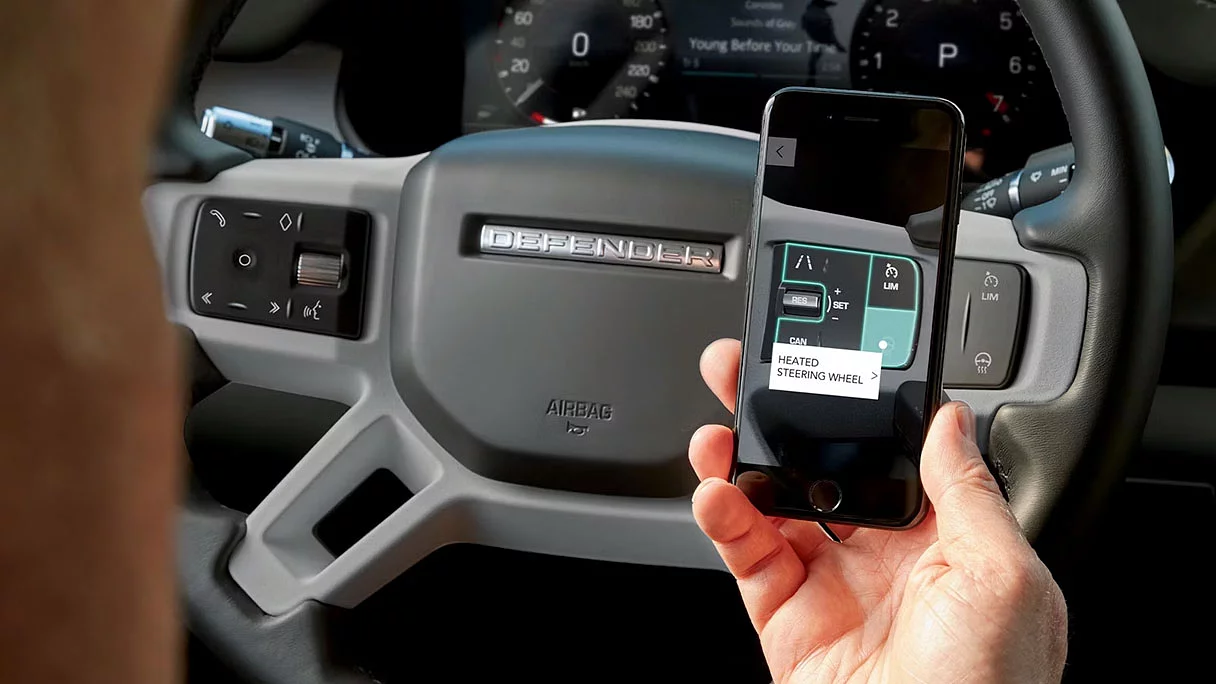
1Connected Navigation kræver et yderligere abonnement efter den oprindelige periode angivet af din Land Rover-forhandler.
2Din bil er klargjort til Apple CarPlay. De tjenester, der tilbydes af Apple CarPlay, afhænger af funktionstilgængelighed i dit land. Besøg venligst https://www.apple.com/ios/feature-availability/#apple-carplay for mere information.
3Din bil er klargjort til Android Auto. De tjenester, der tilbydes af Android Auto, afhænger af funktionstilgængelighed i dit land. Besøg venligst https://www.android.com/auto/ for mere information.
4Remote indeholder abonnementstjenester, som kan forlænges efter den oprindelige periode angivet af din Land Rover-forhandler. Remote-appen skal downloades fra Apple App Store/Google Play Store.
5InControl Remote-, Secure Tracker- eller Secure Tracker Pro-abonnement og InControl-konto er påkrævet. Secure Tracker og Secure Tracker Pro skal aktiveres, og køretøjet skal befinde sig i et område med netværksdækning. For at fortsætte brugen af den relevante funktion efter den oprindelige abonnementsperiode skal du forny dit abonnement og betale de gældende fornyelsesgebyrer.
6Online Pack kræver et 12-måneders abonnement. For at fortsætte brugen af den relevante funktion efter den oprindelige abonnementsperiode skal du forny dit abonnement og betale de gældende fornyelsesgebyrer. Kun tilgængelig i tilsluttede markeder – tjek venligst med din forhandler. Online Pack gælder for S-udstyrspakker og derover.
7Fair use-policy gælder. Efter 20 GB data er brugt inden for en måned, kan datalast og funktionalitet i køretøjet være reduceret resten af måneden.
8Opdatering kræver ejerens/førerens samtykke. Netværksforbindelse er påkrævet.